API設定ガイド
YouTube Data API v3 の設定方法
📋 前提条件
- スマホでの作業は不可能ではないですが、パソコンを使っての設定作業をお勧めします
- Googleアカウントを持っていること
- 検索取得件数50件につき、1日あたり約50〜100回の検索が可能です(検索項目によって消費クオータが変わってきます)
📹 設定方法を動画で見る
YouTube Data API v3の設定方法を動画で詳しく解説
キャプチャ付きで解説
Google Cloud Consoleにアクセス
Google Cloud Consoleにアクセスして、Googleアカウントでログインします。
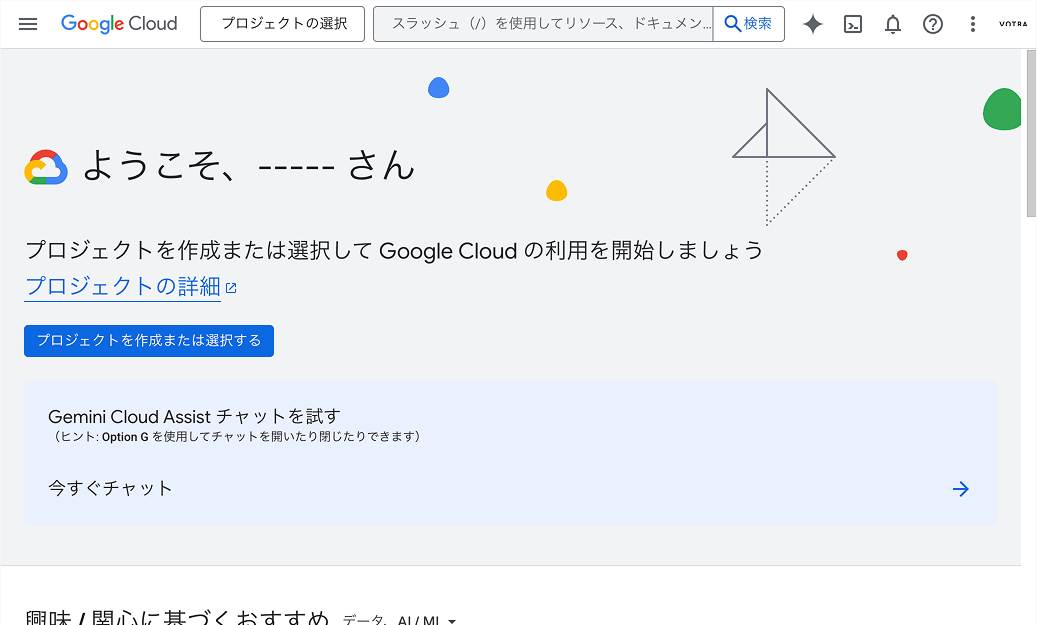
Google Cloud Console
📝 2段階認証について
2段階認証を設定していない場合は、設定を推奨するアラートが表示される場合があります。
現在は2段階認証をスキップしても利用可能ですが、将来的にはスキップできなくなる可能性があります。
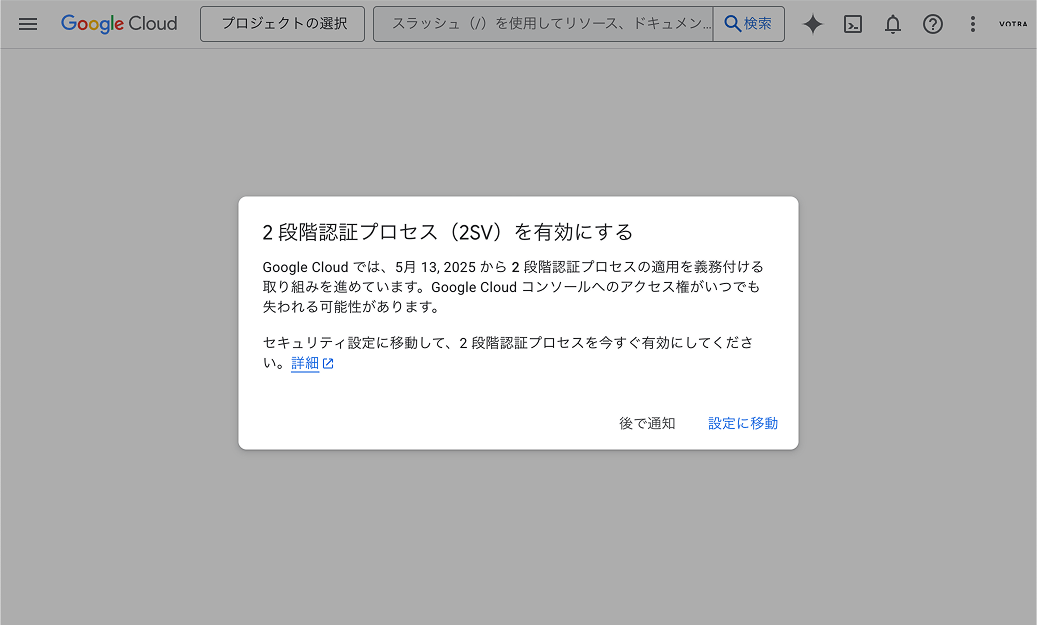
2段階認証推奨画面
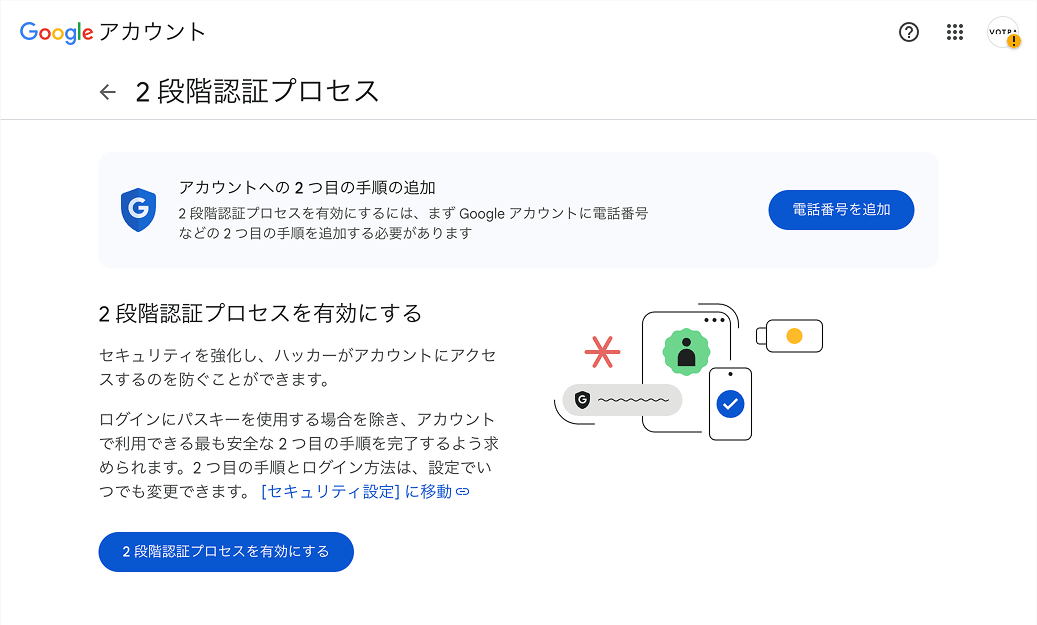
電話番号追加などで有効化
画面上の指示に沿って、電話番号追加などで有効化することをお勧めします。
詳しい設定方法はこちらを参考にしてください。
プロジェクトを作成または選択
新しいプロジェクトを作成する場合:
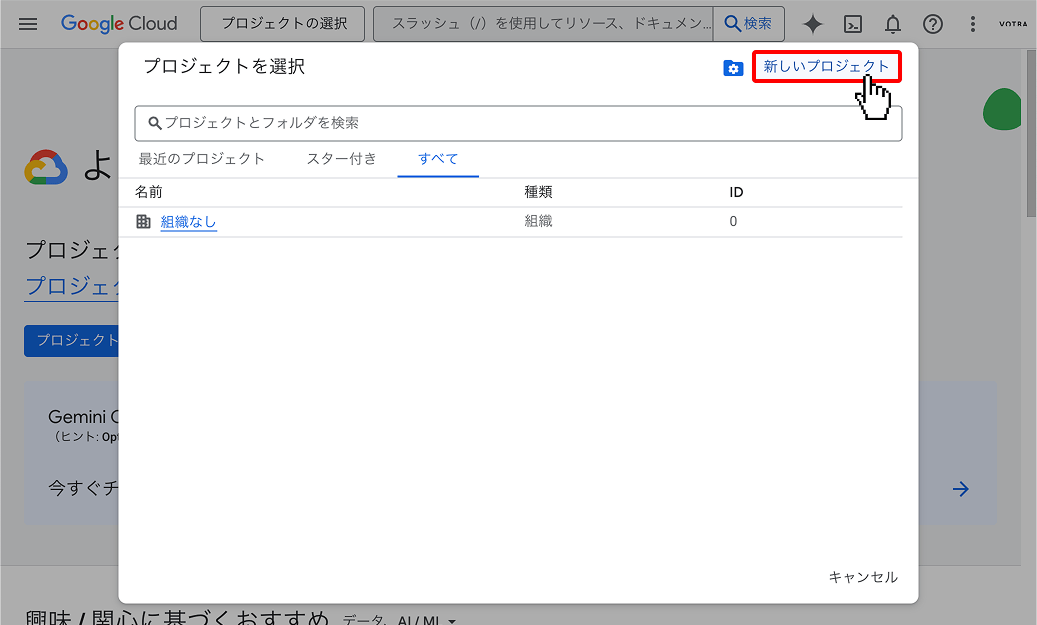
- 画面上部の「プロジェクトを選択」
- 「新しいプロジェクト」をクリック
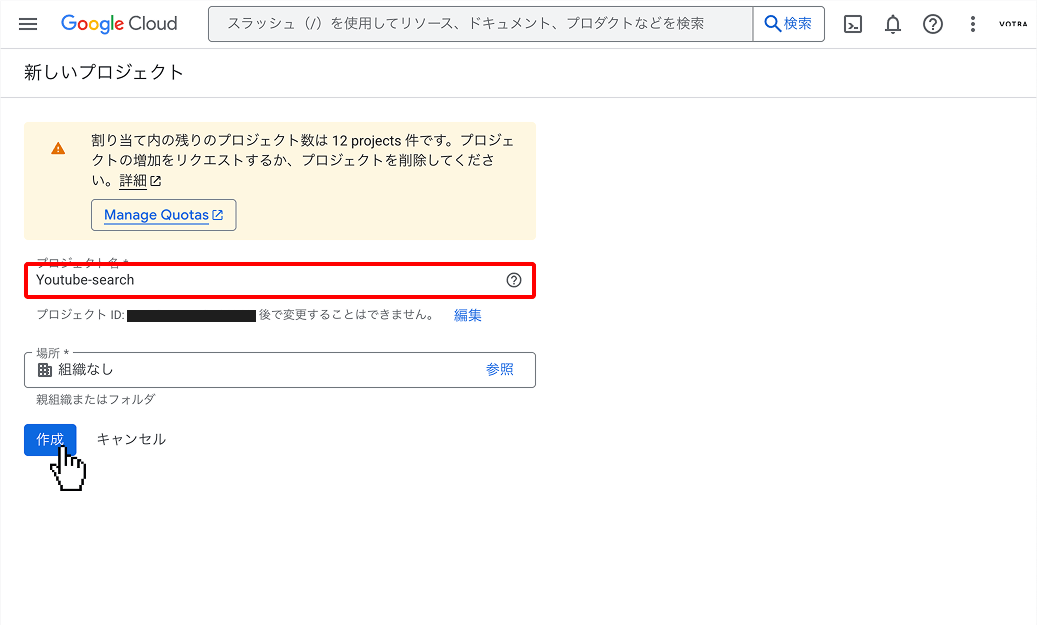
- プロジェクト名を入力(例:「Youtube-search」任意でOK)
1. ログインしたら「プロジェクトの選択」
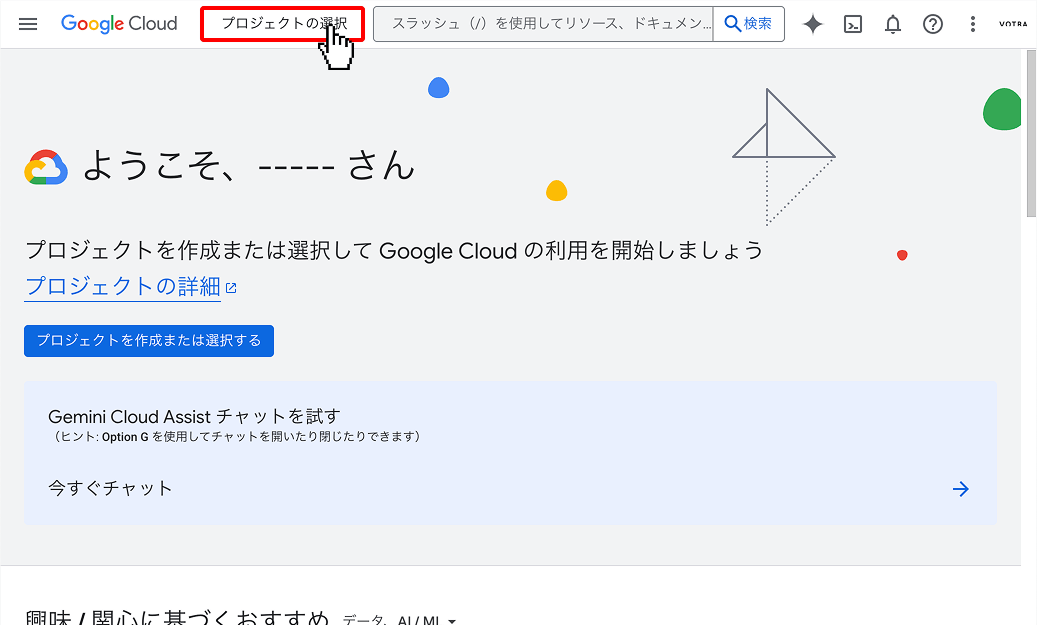
2. 「新しいプロジェクト」をクリック
3. プロジェクト名を入力し作成
YouTube Data API v3を有効化
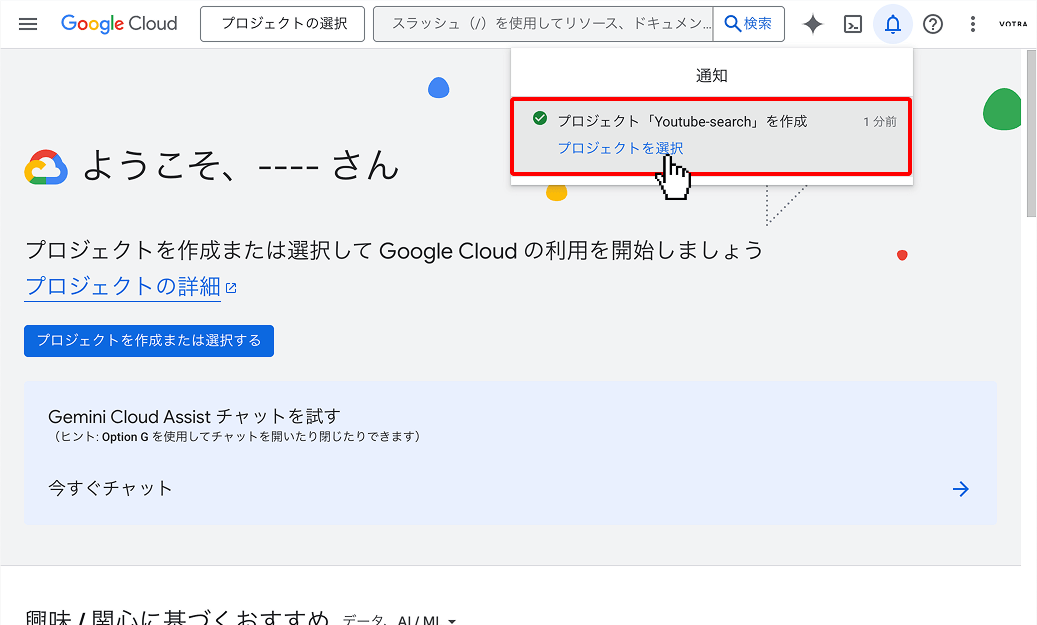
- 作成したプロジェクトを選択
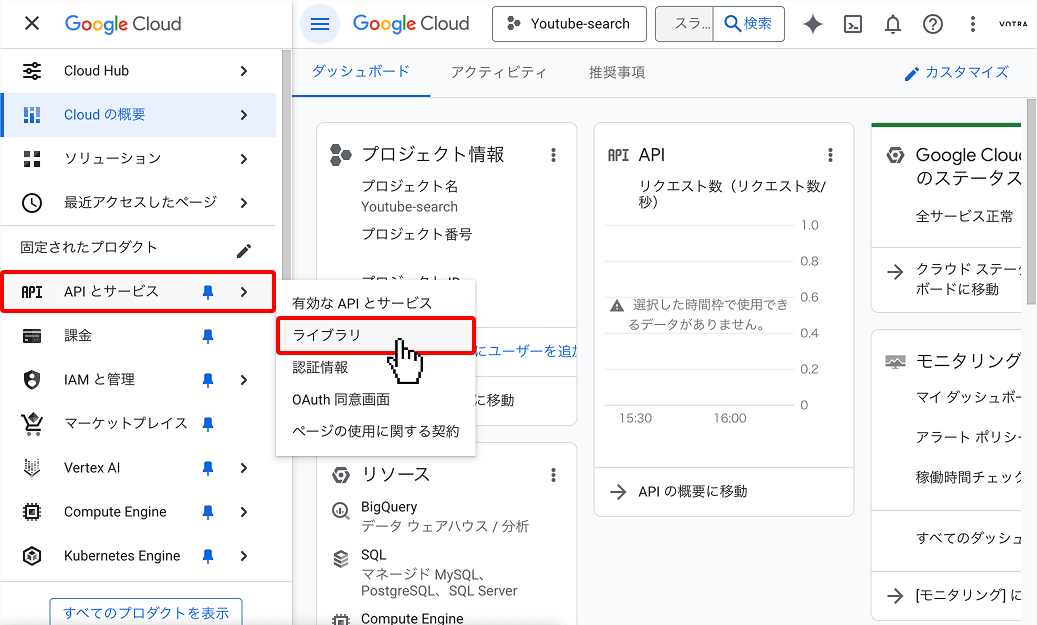
- 左側のメニューから「APIとサービス」→「ライブラリ」を選択
- 検索ボックスに「YouTube Data API v3」と入力
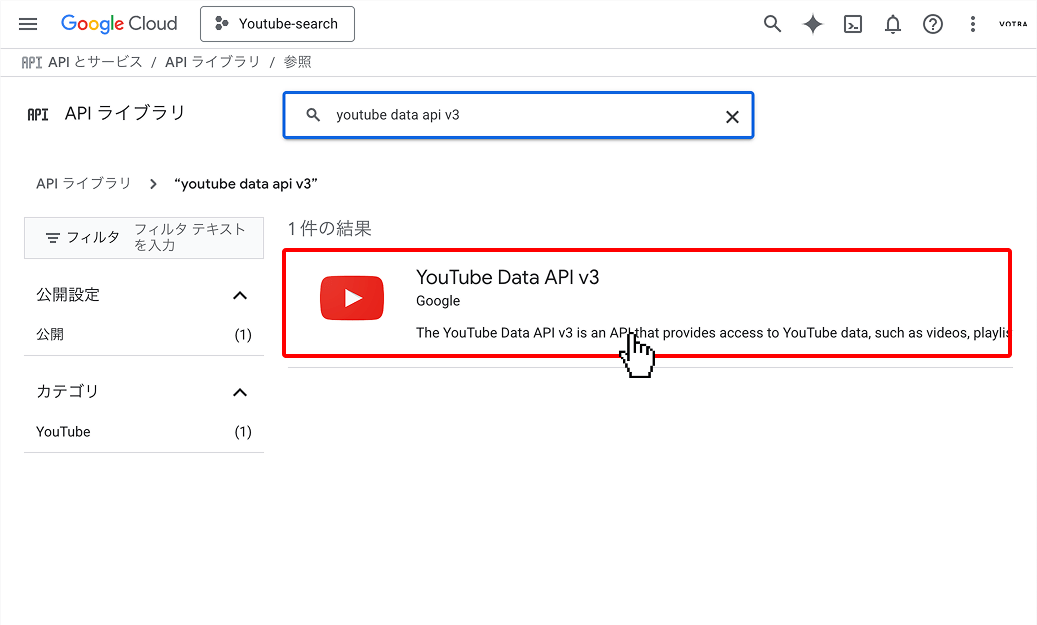
- 「YouTube Data API v3」をクリック
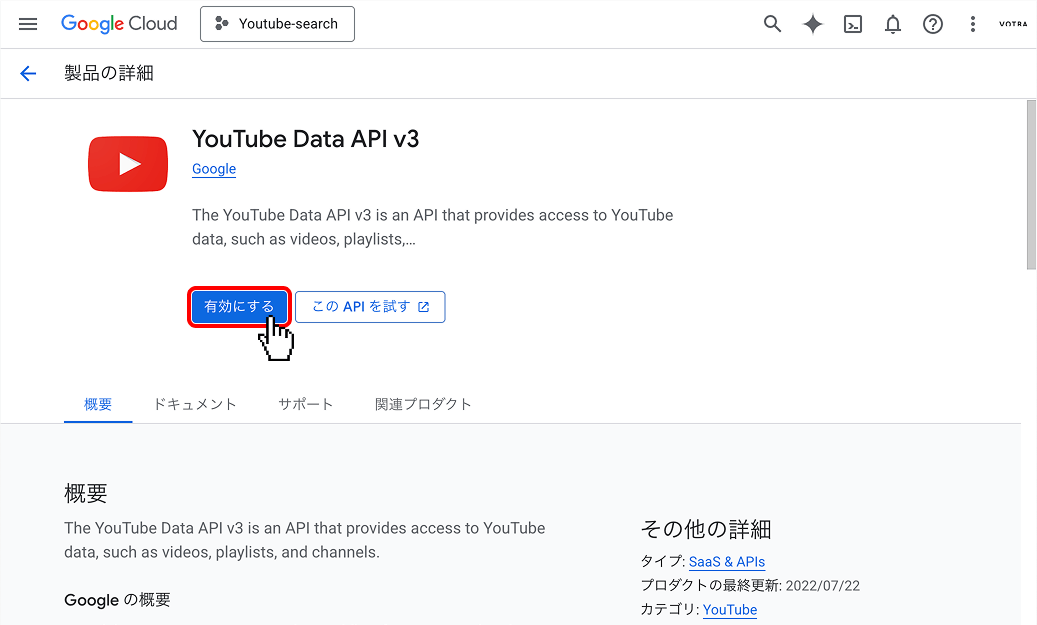
- 「有効にする」ボタンをクリック
1. 作成したプロジェクトを選択
2. 「APIとサービス」→「ライブラリ」を選択
3. YouTube Data API v3 を検索
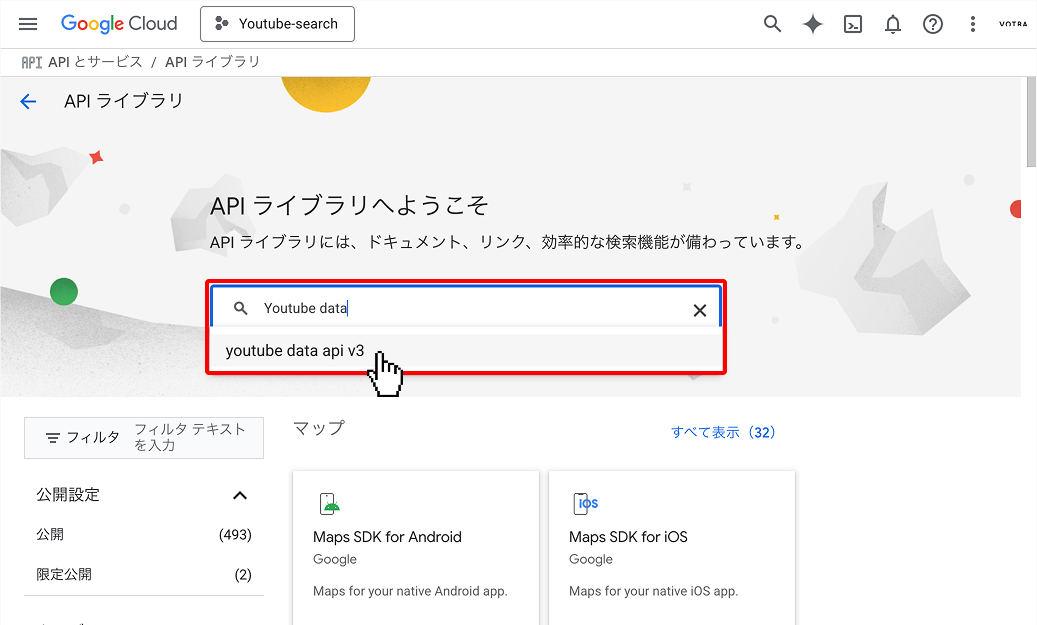
4. YouTube Data API v3 を選択
5.YouTube Data API v3 を有効化する
API Keyを作成
- 左側のメニューから「認証情報」を選択
- 「認証情報を作成」→「APIキー」をクリック
- APIキーの名前を入力(例:「Youtube-search」任意でOK)
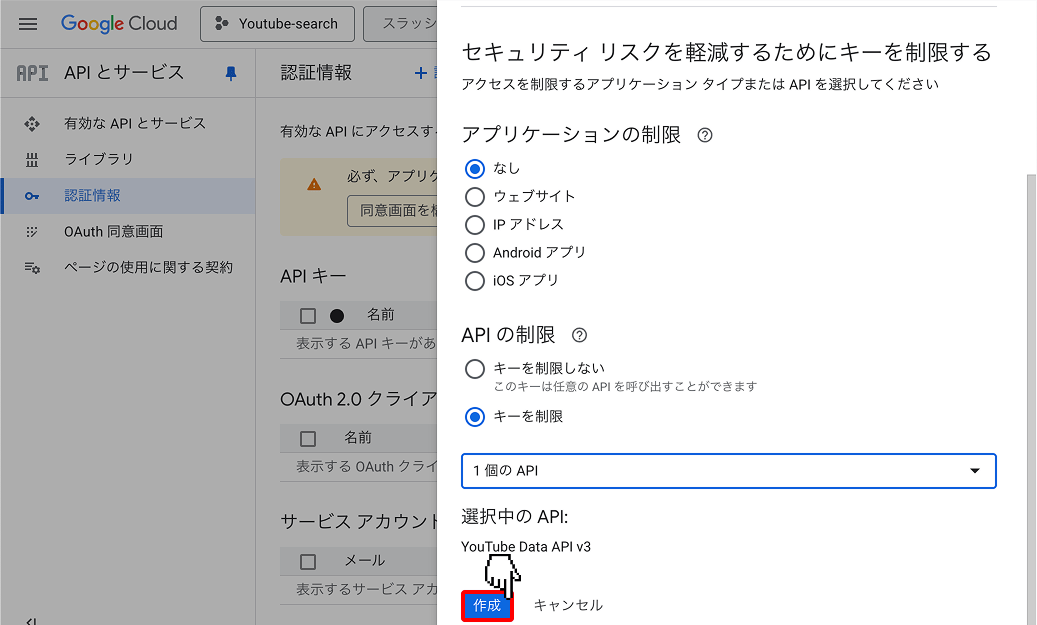
- 「キーを制限」を選択
- Select APIsで「YouTube Data API v3」を選択
- 作成をクリック
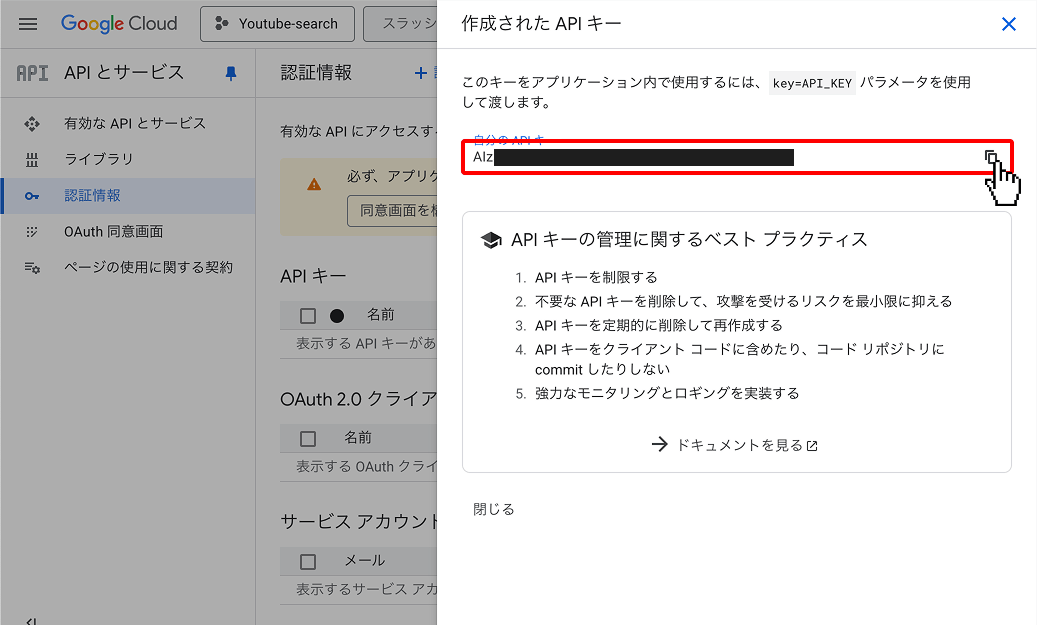
- 完了:APIキーをコピー
1. 左側のメニューから「認証情報」を選択
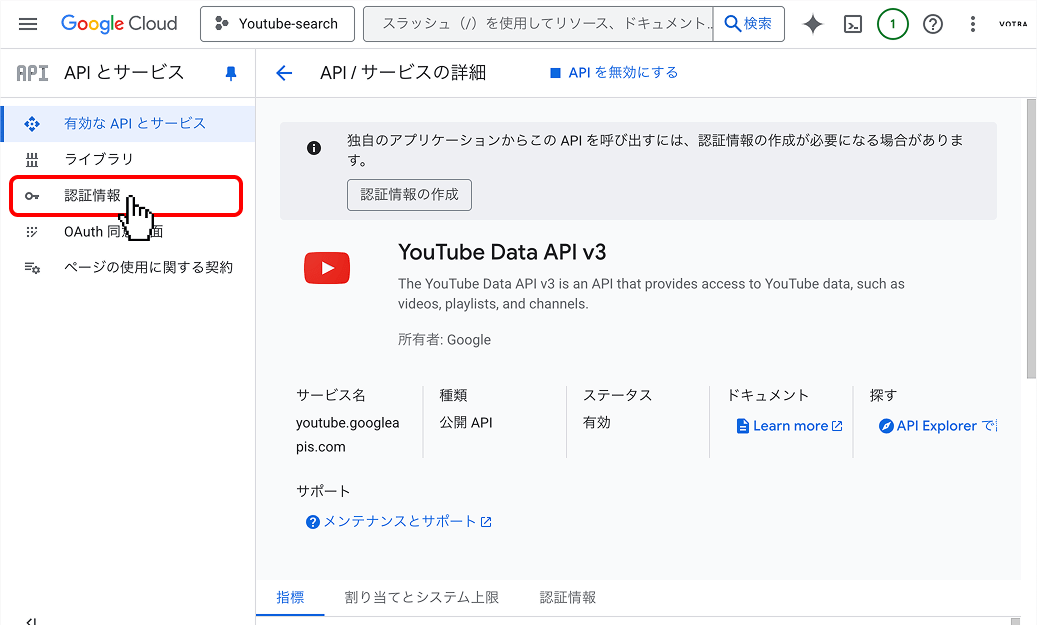
2. 「認証情報を作成」→「APIキー」をクリック
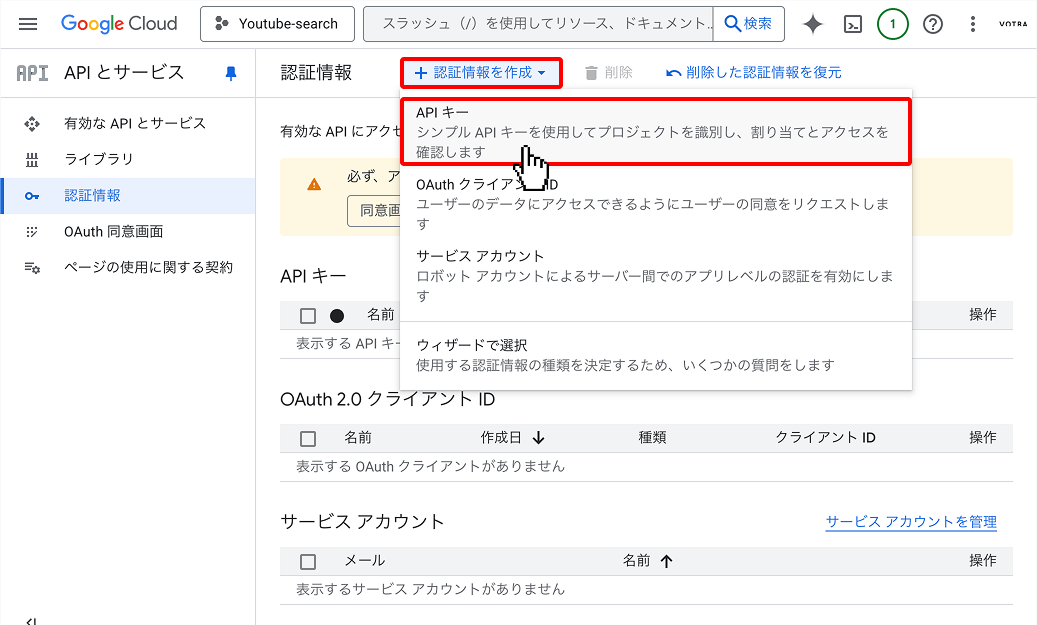
3. APIキーの名前を入力
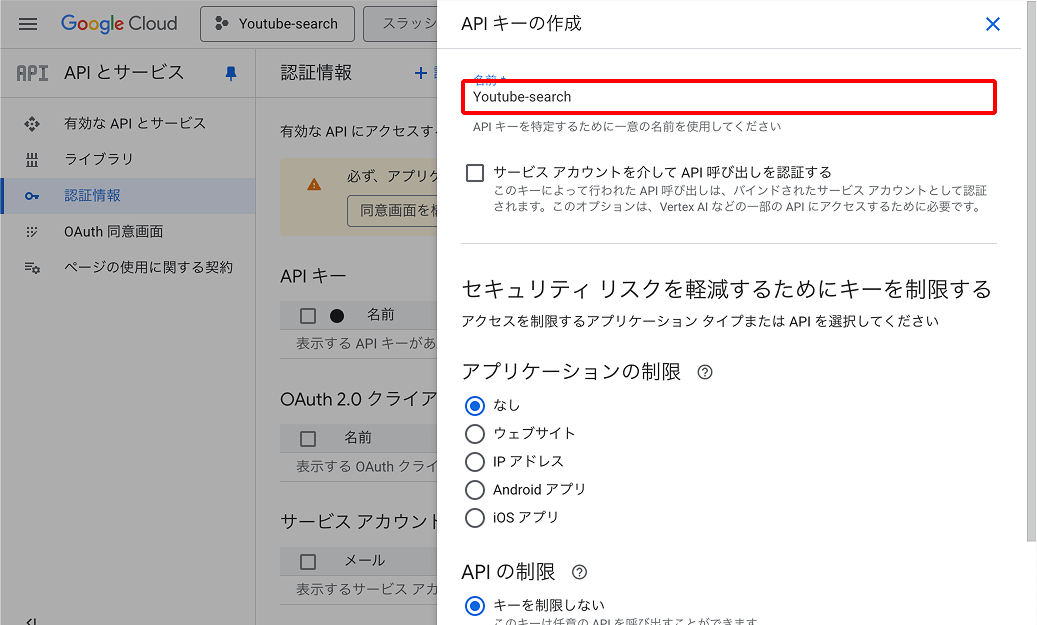
4. APIの制限「キーの制限」を設定
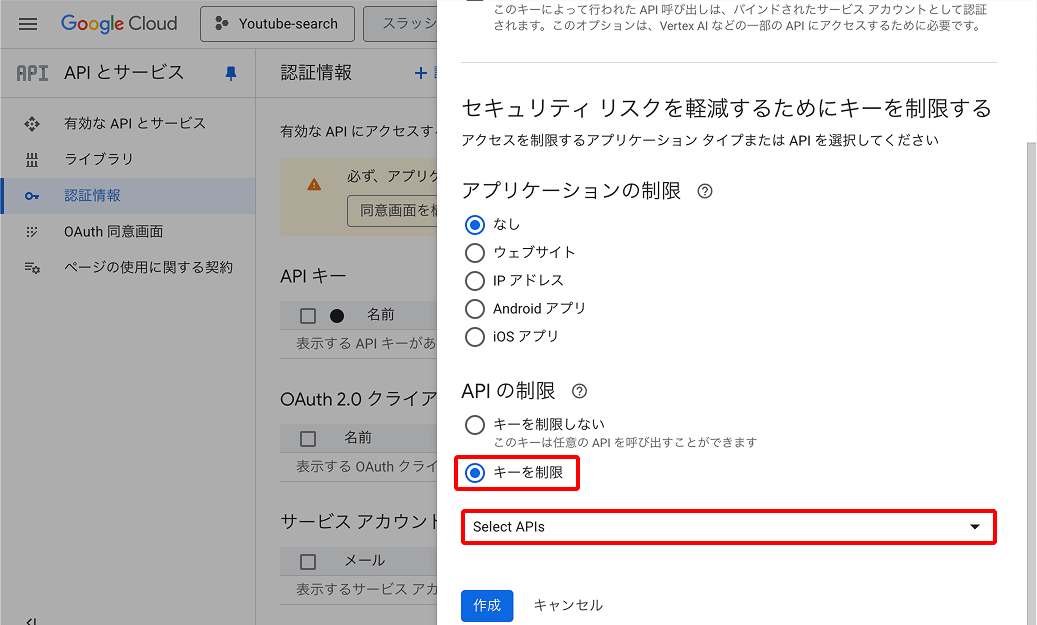
5. Select APIsでYouTube Data API v3 を選択
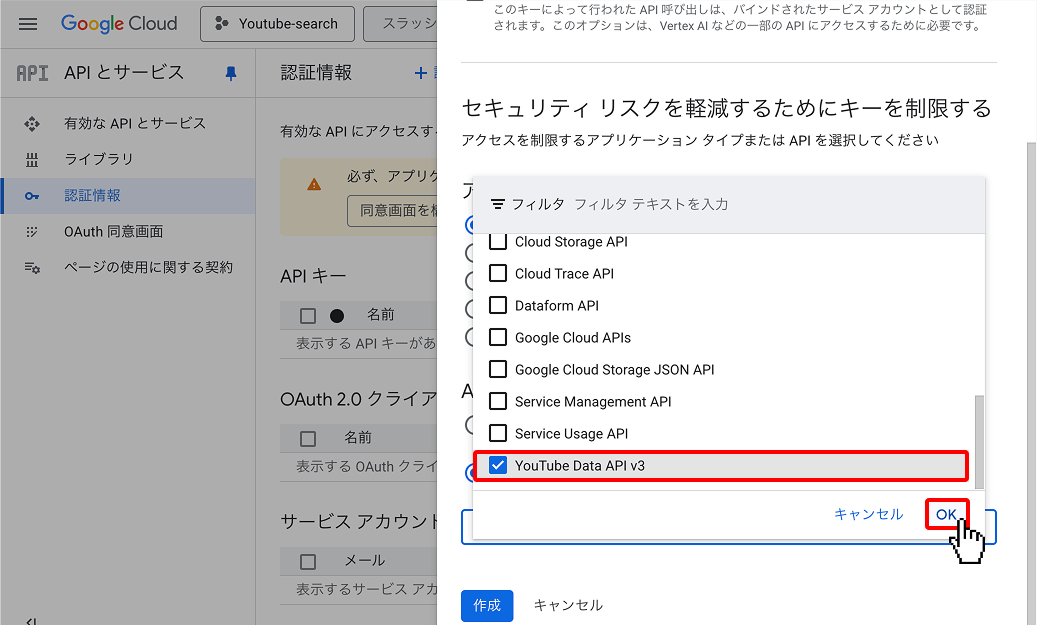
6. 作成をクリック
7. 完了:APIキーをコピー
本アプリケーションでAPI Keyを設定
作成したAPI Keyを本アプリケーションに設定:
- 「API Key設定」ページに移動
- 作成したAPI Keyを入力
- 「API Keyを設定」ボタンをクリック
⚠️ 重要な注意事項
- API Keyはパソコンのテキストファイルなどにコピペして、保存してください。万一読み取りに失敗した場合は『API設定』ページで再設定をお願いします。
- API Keyは秘密情報です。他人と共有しないでください。
- GitHubなどの公開リポジトリにコミットしないでください。
- 定期的にAPI Keyをローテーションすることを推奨します。
- 不審な活動を検出した場合は、すぐにAPI Keyを無効化してください。
💡 使用量について
- YouTube Data API v3は1日あたり10,000クォータが無料で利用可能
- 検索取得件数50件につき約20〜700クォータを消費
- 1日あたり約20〜500回の検索が可能(検索項目によって消費クオータが変わってきます)
- クォータは太平洋標準時の午前0時にリセット